
Plugin Slide: Promotion Slide

Cài đặt Thêm Plugin: Promotions Slide
Các Bước Chèn Slide vào Bài Viết:
1. Tạo một bài viết mới:
Chèn đoạn code vào chỗ muốn cho hiển thị slide hình ảnh:
2. Vào phẩn Slide của Promotion tạo Slide...
wordpress.com ratings – seo wordpress.com
Trong blog wordpress.com chức năng ratings đã có sẵn, hỗ trợ add rating cho post, page và comment, nhưng mặc định nó bị tắt...
HD sử dụng wordpress Cơ Bản – Phần 4: Cách...
Chào các bạn,
Ở 3 bài trước của serie các bạn đã hiểu được WordPress là gì và muốn chạy được WordPress thì chúng ta...
20 Tutorials to Develop WordPress Plugin From pelfusion.com
20 Tutorials to Develop Plugin WordPress, I collect from pelfusion.com, you can visit pelfusion.com or see below
1. WP Tutorial: Your First WP Plugin
2. Writing...
Tài liệu hướng dẫn wordpress từ A-Z
Nằm trong loạt bài Tài liệu wordpress, mình xin giới thiệu Tài liệu hướng dẫn wordpress từ A-Z Tiếng Việt mình sưu tầm được...
IFrame Shortcode – Thêm iframe vào web cho wordpress mutisite [...
Khi bạn dùng WPMU phân quyền đăng bài, thì chỉ có quyền cao nhất có thể thêm iframe vào winget hoặc bài viết. Tôi tìm...
Top 10 WordPress Plugins for CMS – Plugins hay nhất cho...
Tổng hợp 10 plugins của WordPress hay nhất ứng dụng cho quản trị nội dung thông...
HD WordPress Video – Phần 11: Quản trị giao diện người...
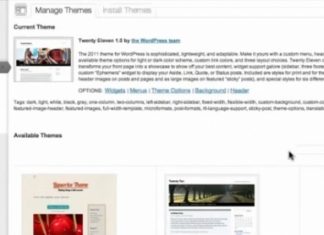
Trong video này, chúng ta sẽ có một cái nhìn như thế nào để thay đổi giao diện của trang web WordPress của bạn...
Hướng dẫn đăng nhập bằng tài khoản hội viên

Bước 1: Vào file thông tin hội viên
Bước 2: Chọn vào link đăng nhập và điền tên, mật khẩu
Bước 3: Bấm nút đăng nhập.
Màn...
Hướng dẫn thêm sản phẩm bán chéo (Cross sell)

Bước 1: Chọn sản phẩm mà bạn muốn thêm sản phẩm bán chéo (Cross sell). Kéo thả chuột xuống bên dưới phần "Dữ...