
HD sử dụng wordpress Cơ Bản – Phần 11: Thiết...
WordPress nguyên thủy là một mã nguồn blog mở nên trong đó cũng bao gồm một tính năng bình luận và quản lý bình...
Hướng dẫn nhập bài học

Bước 1: Chọn MS LMS -> Bài học -> Viết bài mới
Bước 2: Nhập tiêu đề và nội dung bài học
Bước 3: Chọn loại...
HD sử dụng wordpress Cơ Bản – Phần 8: Làm...
Trong những phần trước chúng ta đã tìm hiểu tất cả những gì liên quan đến có thể cài được một trang WordPress trên...
Most Popular Post – Hiển thị các bài viết được quan...
Bài viết này thuộc loạt bài giới thiệu & hướng dẫn sử dụng các Plugin trong WordPress, các Plugin này là hoàn toàn miễn phí...
Related Post Thumbnail [plugin wordpress]
Plugin này dùng để hiển thị các bài đăng cùng loại.
Sau khi tải về tải và active thành công, ta tiến hành cài đặt...
Hướng dẫn sử dụng hệ thống Web
Đăng Sản phẩm bình thường
https://m.nhonmy.com/5317
https://youtu.be/Y3DLuD58USE
Thêm ảnh sản phẩm
https://m.nhonmy.com/104525
https://youtu.be/UfPunswL_jA
Thêm ảnh đại diện / Gallery
https://m.nhonmy.com/104668
https://youtu.be/-4cgQwKH1Pw
Thêm video...
Top 10 WordPress Plugins for CMS – Plugins hay nhất cho...

Tổng hợp 10 plugins của WordPress hay nhất ứng dụng cho quản trị nội dung thông...
Hướng dẫn nhập đề Listening

Bước 1: Đăng nhập
Bước 2: Vào phần MS LMS (1) —> các câu hỏi (2) —> viết bài mới (3)
Bước 3. Nhập tiêu đề...
[hướng dẫn wordpress] Page- cách đăng bài trong pages
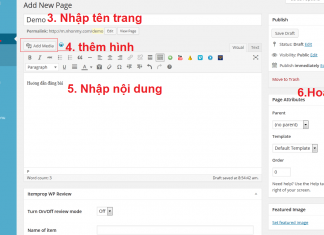
Tương tự như trong posts
Video hướng dẫn:
https://www.youtube.com/watch?v=vmBSjr0PYj4&feature=youtu.be
HD sử dụng wordpress Cơ Bản – Phần 6: Cách...
Đầu tiên cho mình xin lỗi vì đã làm bạn mất khá nhiều thời gian do phải đọc qua 5 bài trước mới có...