
Hướng dẫn thêm video từ Youtube vào nội dung

Bước 1: Truy cập vào bài viết bạn muốn sửa
Bước 2: Chọn "Thêm media"
Bước 3: Chọn "Chèn từ URL"
Bước 4: Chọn sao chép link...
Hướng dẫn cài đặt theme Savage – tkw8.com

Cần nhập nội dung cho theme vào 2 phần: Bài (post) và Protfolio. Chú ý: Hình ảnh đại diện cho bài phải cùng kích...
10 thủ thuật SEO cơ bản tối ưu hóa WordPress

10 thủ thuật tối ưu hóa cơ bản áp dụng cho WordPress nhằm có thứ hạng cao trên máy tìm kiếm
Cộng đồng Webmaster Việt...
HD sử dụng wordpress Cơ Bản – Phần 14: Hướng...
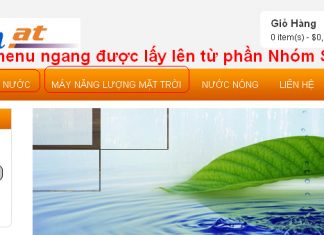
Hướng dẫn sử dụng và tạo Menu
1.Tạo menu mới
Đầu tiên bạn truy cập vào Giao diện (Appearance) -> Menu. Khi vào lần đầu tiên,...
[hướng dẫn wordpress] ThereTailer – Upload logo
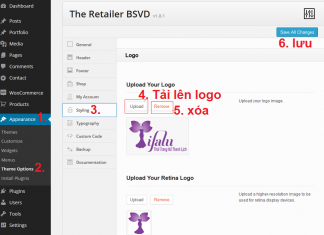
Video hướng dẫn:
https://www.youtube.com/watch?v=MsiAvfYHZL4&feature=youtu.be
Hướng Dẫn nhập Gallery cho Theme BusinessCard
Nhập nội dung Trang Sản Phẩm
Mở trang "Sản Phẩm", Thêm phần nội dung theo thứ tự như hình bên dưới.
Kết Quả hiển thị trên trang web.
Quay lại Trang bạn vừa nhập và thực hiện những bước như sau:
Bước 1
Bước 2
Bước 3
Sau đó, Quay ra trang web > "F5" Xem Lại kết quả
Bạn Quay Trở lại trang , thực hiện lại bước 1, bước 2, bước 3 giống như 3 hình trên.
Tại Bước 2, Bạn chọn thay cho .
Kết quả hoàn thành như sau:
Hướng dẫn thêm chữ đầu trang web, khóa ( fixed)...
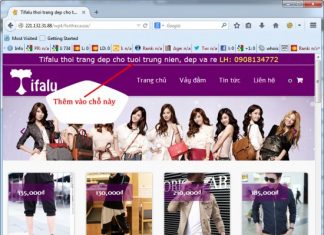
Có nhiều themes ( mẫu web wordpress) không có cái header fiexd trôi theo mà màn hình, bạn phải thực hiện code bằng tay...
[hướng dẫn wordpress] Widget – homepage (boninoxdaithanh.com)
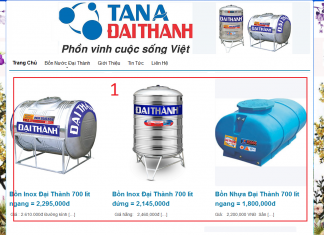
Để hiển thị 3 sản phẩm như bên trên ta tiến hành như sau:
bước 1: Đăng nội dung trong post, nếu bạn chưa biết...
Hiển thị bài viết liên quan không sử dụng plugin
Để tiện cho người đọc, chúng ta thường cho hiển thị các bài viết liên quan với bài đang đọc. Đây cũng là một...
HD sử dụng wordpress Cơ Bản – Hướng Dẫn Tạo Widget
1.Khu vực quản lý Widget
Mặc định thì theme nào cũng hiển thị một số widget cho bạn rồi. Nếu mong muốn thêm, sửa, xóa bất kỳ widget...