HƯỚNG DẪN SỬ DỤNG NIMBUS SCREENSHOT & SCREENCAST
Bước 1: Tải add-in Nimbus Screenshot & Screencast tại: https://goo.gl/obHy5p
Click chọn Thêm vào Chrome
Bước 2: Click vào biểu tượng Nimbus screenshot như hình
Bước 3:...
Plugin tự động tải hình về website
Tìm & cài plugin QQWorld Auto Save Images trên trang cài đặt wordpress hoặc từ link https://vi.wordpress.org/plugins/qqworld-auto-save-images/
A. Cách cài đặt để tải ảnh về...
Tools: Fanpage cho đăng tin > Post ok & Danh sách...
37. Fanpage cho đăng tin > Post ok: Giúp lọc các link Fanpage facebook cho phép đăng tin và chuyển link về trang chủ của fanpage
38....
tăng tốc website wordpress
Mình demo tối ưu website cho người truy cập tại Việt Nam, máy chủ tại Việt Nam
Hình Ảnh trước và sau khi tối ưu...
Hướng dẫn thêm người bán với theme Wp Residence
Cách 1: Admin nhập trực tiếp người bán
Bước 1: Chọn mục Người bán -> Thêm người bán
Bước 2: Nhập tiêu đề
Bước 3: Giới thiệu người...
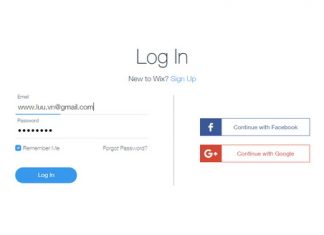
HƯỚNG DẪN ĐĂNG BÀI TRÊN WIX
Bước 1: Đăng nhập vào Wix.com
Bước 2: Tại giao diện tiếp theo chọn Manage Site
Bước 3: Chọn Edit site ở giao diện tiếp theo
Bước...
Google Drive & Email Data – Nhập ds email vào google...
Hướng dẫn nhập danh sách email vào google drive và lọc bỏ email trùng
[Huyện Củ Chi, TP HCM] Nâng cao kỹ năng ứng dụng,...
Nâng cao kỹ năng ứng dụng, quảng bá, đẩy mạnh đưa sản phẩm nông nghiệp chủ lực của thành phố vào các sàn TMĐT
...
Review “Câu chuyện khởi nghiệp” trường Cao Đẳng Sài Gòn
Với một không gian hội trường hình như không đủ các ban SV tham gia, chật kín cả phòng ( rất nhiều ghế phụ...
HƯỚNG DẪN TẠO MỘT BLOG MIỄN PHÍ TRÊN JIMDO CĂN BẢN...
Bước 1: truy cập website htts://jimdo.com
Bước 2: Ấn vào nút SIGN UP
Bước 3: chọn một Templates (mẫu) bất kỳ trong danh sách sao cho phù hợp với nhu cầu của mình
Bước 4: Điền đầy đủ thông tin gồm email và mật khẩu (tối thiểu 5 ký tự)
2 thông tin này là bắt buộc sau đó trả lời câu hỏi chống auto rồi nhấn xác minh rồi ấn Let’s do this!
Bước 5: gõ vào tên Subdomain (miền phụ) muốn dùng rồi nhấn CHECK THE DOMAIN
Bước 6: tùy theo mục đích của bạn là gì mà chọn website theo loại đó, ở đây ví dụ tôi chọn viết Blog
Bước 6.1: Nếu đã chọn viết Blog hãy cho biết Blog này nói về vấn đề gì, ở đây tôi chọn Travel (du lịch)
Sau đó nhấn Create a blog
Bước 7: Xóa các templates (mẫu) có sẵn không cần thiết
Các mục ở dưới làm tương tự…
Bước 8: Sau khi xóa xong ta có thể sửa lại phần menu, hình nền, tiêu đề, logo và viết nội dung
Bước 8.1: Đổi hình nền hoặc đổi templates khác
Bước 9: chuyển sang Blog mode
Bước 10: Điền thông tin về tiêu đề, Tags của Blog sau đó Save
Bước 11: chọn Layout nào cảm thấy hợp lý thì click vào Layout đó, ở đây tôi chon Home à Layout thứ 2
Bước 12: Xóa Các nội dung Layout mẫu đi rồi chèn nội dung muốn viết vào ở phần nội dung
Đăng ảnh
Nhập Văn bản
Trang chủ website:
Một Bài Blog:
Trên đây là những hướng dẫn cách viết một Blog căn bản nhất, còn những cách viết chuyên sâu các bạn có thể tìm hiểu thêm tài liều và video trên internet để tự phát triển Blog của mình, chúc các bạn thành công !
Link trang web: http://myserver327.jimdo.com/2016/06/01/blog-%C4%91%E1%BA%A7u-ti%C3%AAn-c%E1%BB%A7a-t%C3%B4i/
Link video clip hướng dẫn:
https://youtu.be/xoz0PMQoz4k
mr H.Phát – SV Thực Tập Cty Nhơn Mỹ 06/2016


![[Huyện Củ Chi, TP HCM] Nâng cao kỹ năng ứng dụng, quảng bá, đẩy mạnh đưa sản phẩm nông nghiệp chủ lực của thành phố vào các sàn TMĐT](https://m.nhonmy.com/wp-content/uploads/2022/11/huyen-cu-chi-tp-hcm-nang-cao-ky-nang-ung-dung-quang-ba-day-manh-dua-san-pham-nong-nghiep-chu-luc-cua-thanh-pho-vao-cac-san-tmdt2-324x235.jpg)