HƯỚNG DẪN TẠO TÀI KHOẢN UPLOAD ẢNH NỀN VÀ CHỈNH SỬA...

0
Bước 1: truy cập website https://www.facebook.com   Bước 2: Điền đầy đủ thông tin bắt buộc ở phần Sign Up     Bước 3: Tùy chỉnh một số cài đặt nhỏ cho tài khoản     Bước 4: Xác nhận Email là của bạn     Hình xác nhận Email thành công     Bước 5: Cập nhật thông tin cá nhân     Bước 5.1: Avartar và ảnh bìa     Bước 5.2: cập nhật thông tin cá nhân     Các thông tin cá nhân này giúp cho bạn bè với các người quen biết với bạn hiểu được con...

Cách gửi thư bằng getresponse dùng RSS

0
Bước 1 : nhấn vào “create rss-to-email” để bắt đầu   Bước 2 : chọn trang web mình muốn gửi cho khách hàng và thiết...

Hướng dẫn tạo tài khoản facebook ảo không bị checkpoint

0
Hướng dẫn tạo tài khoản facebook ảo không bị checkpoint

YAMM – Hướng dẫn lọc email đã mở – xóa data...

0
Hướng dẫn lọc email đã mở - xóa data email lỗi từ công cụ filter của Google trang tính và nhập ds email mới

Yet Another Mail Merge – Sử dụng công cụ YAMM để...

0
Hướng dẫn gửi email hàng loạt bằng công cụ Another Mail Merge

HƯỚNG DẪN LÀM VIDEO QUẢNG CÁO SẢN PHẨM BẰNG CÔNG CỤ...

0
GUIDE TO MAKING PRODUCT ADVERTISING VIDEOS WITH POWERPOINT TOOLS Video mẫu  Bước 1: tạo Slide Như trong đoạn video ( các bạn chó thể tạo theo ý...

HƯỚNG DẪN TẠO MỘT BLOG MIỄN PHÍ TRÊN JIMDO CĂN BẢN...

0
huongdantaoblogjimdo1084
Bước 1: truy cập website htts://jimdo.com Bước 2: Ấn vào nút SIGN UP   Bước 3: chọn một Templates (mẫu) bất kỳ trong danh sách sao cho phù hợp với nhu cầu của mình     Bước 4: Điền đầy đủ thông tin gồm email và mật khẩu (tối thiểu 5 ký tự) 2 thông tin này là bắt buộc sau đó trả lời câu hỏi chống auto rồi nhấn xác minh rồi ấn Let’s do this!     Bước 5: gõ vào tên Subdomain (miền phụ) muốn dùng rồi nhấn CHECK THE DOMAIN     Bước 6: tùy theo mục đích của bạn là gì mà chọn website theo loại đó, ở đây ví dụ tôi chọn viết Blog     Bước 6.1: Nếu đã chọn viết Blog hãy cho biết Blog này nói về vấn đề gì, ở đây tôi chọn Travel (du lịch) Sau đó nhấn Create a blog     Bước 7: Xóa các templates (mẫu) có sẵn không cần thiết     Các mục ở dưới làm tương tự… Bước 8: Sau khi xóa xong ta có thể sửa lại phần menu, hình nền, tiêu đề, logo và viết nội dung     Bước 8.1: Đổi hình nền hoặc đổi templates khác     Bước 9: chuyển sang Blog mode     Bước 10: Điền thông tin về tiêu đề, Tags của Blog sau đó Save Bước 11: chọn Layout nào cảm thấy hợp lý thì click vào Layout đó, ở đây tôi chon Home à Layout thứ 2     Bước 12: Xóa Các nội dung Layout mẫu đi rồi chèn nội dung muốn viết vào ở phần nội dung     Đăng ảnh     Nhập Văn bản   Trang chủ website: Một Bài Blog: Trên đây là những hướng dẫn cách viết một Blog căn bản nhất, còn những cách viết chuyên sâu các bạn có thể tìm hiểu thêm tài liều và video trên internet để tự phát triển Blog của mình, chúc các bạn thành công ! Link trang web: http://myserver327.jimdo.com/2016/06/01/blog-%C4%91%E1%BA%A7u-ti%C3%AAn-c%E1%BB%A7a-t%C3%B4i/ Link video clip hướng dẫn: https://youtu.be/xoz0PMQoz4k mr H.Phát – SV Thực Tập Cty Nhơn Mỹ 06/2016

Hướng dẫn đăng bài trên Facebook hỏi đáp

0
Bước 1: Sau khi đăng nhập, chọn Đặt câu hỏi   Bước 2: Nhập tiêu đề tại Câu hỏi của bạn. Chọn Tiếp   Bước 3: Chọn Câu...

Video hướng dẫn tạo video giới thiệu sản phẩm bằng phần...
0
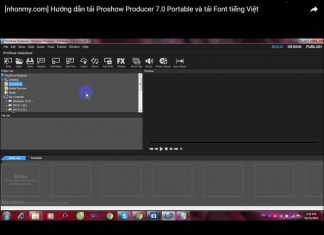
BƯỚC 1: LÊN Ý TƯỞNG VÀ NỘI DUNG CHO VIDEO: Xem thêm ở đây: http://m.nhonmy.com/huong-dan-lam-video-gioi-thieu-san-pham-bang-phan-mem-proshow-producer.nmc   BƯỚC 2: CHỈNH FULL-SCREEN CHO HÌNH   BƯỚC 3: TẢI PHẦN MỀM PROSHOW...

SimpleUIDv2 – Hướng dẫn sữa lỗi đăng nhập, lỗi font

0
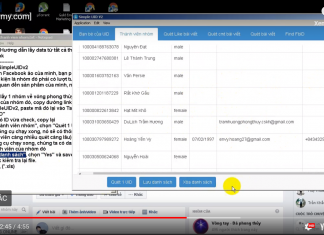
SimpleUIDv2 - Hướng dẫn sữa lỗi đăng nhập, lỗi font sau khi Lưu danh sách, lỗi không thể Lưu danh sách và lỗi TypeError ---------------------- Lỗi...