
HƯỚNG DẪN TẠO TÀI KHOẢN UPLOAD ẢNH NỀN VÀ CHỈNH SỬA...
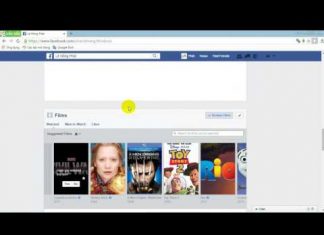
Bước 1: truy cập website https://www.facebook.com
Bước 2: Điền đầy đủ thông tin bắt buộc ở phần Sign Up
Bước 3: Tùy chỉnh một số cài đặt nhỏ cho tài khoản
Bước 4: Xác nhận Email là của bạn
Hình xác nhận Email thành công
Bước 5: Cập nhật thông tin cá nhân
Bước 5.1: Avartar và ảnh bìa
Bước 5.2: cập nhật thông tin cá nhân
Các thông tin cá nhân này giúp cho bạn bè với các người quen biết với bạn hiểu được con...
Hướng dẫn sử dụng công cụ đăng bài tự động IFTTT
IFTTT được viết tắc của chữ “If This, Then That“, bạn còn có hiểu nó là một câu nói kiểu như “Nếu như cái...
Hướng dẫn đăng bài lên Medium từ link
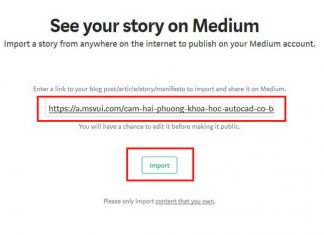
Hướng dẫn cách đăng bài trên trang medium.com từ link bài viết một trang web khác
Bước 1: Từ icon avatar người dùng góc phải...
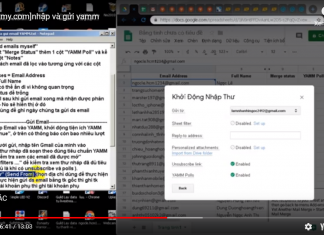
Hướng dẫn cách lên lịch cuộc họp trên Google Meet và...

Cách 1: Lên lịch trên Google Meet:
B1: Truy cập https://meet.google.com/
B2: Nhấn vào ô màu xanh có chữ Cuộc họp mới
B3: Chọn Lịch biểu...
Hướng dẫn thêm/sửa/xóa sản phẩm có mã nguồn nhonmy.com
I. Thêm sản phẩm
Bước 1: Sau khi đăng nhập vào trang tenmien.com/nm-admin, chọn SP
Bước 2: Tại menu trái, chọn biểu tượng bên cạnh...
Hướng dẫn lấy mã 2FA, thay mã 2FA
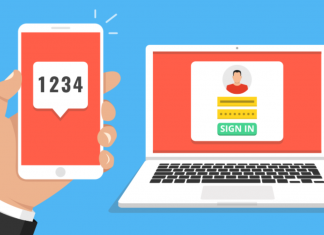
Bạn có bao giờ nghe qua cụm từ 2FA hay xác thực 2 yếu tố chưa? Trong thời đại công nghệ số 4.0 và...
Viết bình luận, đánh giá sao lên Google Map

Bước 1: Mở file SEO google map trong pro và copy những link có sẵn trong đó.
Bước 2: Sau đó mở Google Map lên...
Cách xuất email từ Getresponse
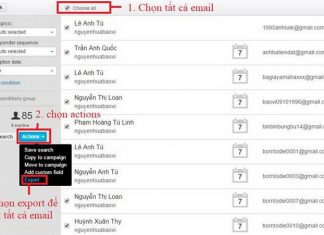
Vào trang chủ getresponse.com ta chọn Contacts -> Search contacts
Sau đó trang search contacts hiện lên và ta chọn View all contacts
Tiếp đến ta...
Lấy mật khẩu cài SMTP Gmail

Tạo mật khẩu ứng dụng cho tài khoản Gmail
1.1/ bạn cần truy cập vào link: https://myaccount.google.com/ sau đó đăng nhập tài khoản Gmail của bạn.
Vào...