I. Thêm sản phẩm
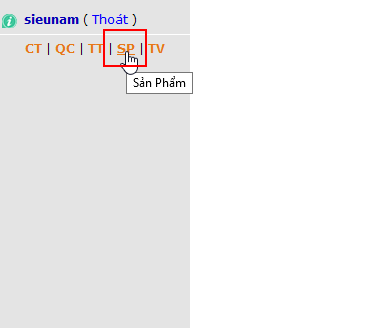
Bước 1: Sau khi đăng nhập vào trang tenmien.com/nm-admin, chọn SP
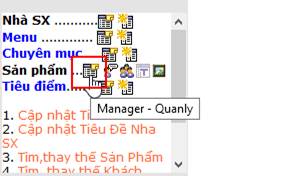
Bước 2: Tại menu trái, chọn biểu tượng  bên cạnh mục sản phẩm để xem danh sách sản phẩm
Bước 3: Chọn biểu tượng  ở góc trái phía trên danh sách sản phẩm để thêm sản phẩm mới

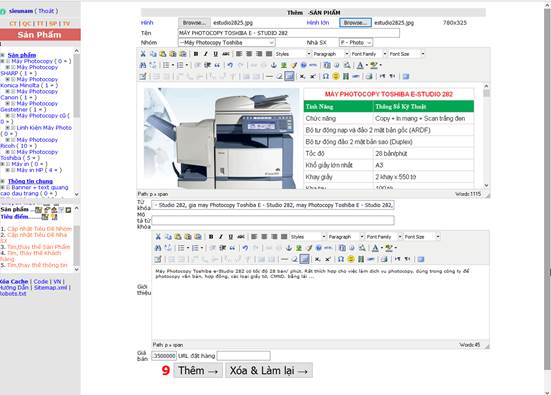
Bước 4: Các thành phần chính cần nhập của một sản phẩm:
1+2: Hình đại diện sản phẩm
3: Tên sản phẩm
4: Nhóm sản phẩm
5: Nội dung chính sản phẩm
6: Từ khóa
7: Giới thiệu ngắn sản phẩm
8: Giá bán

Sau khi nhập hoàn tất, chọn Thêm (9) để lưu lại
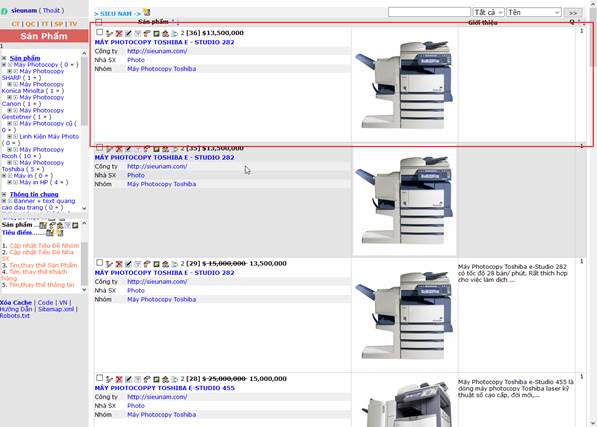
Sau khi thêm sản phẩm, quay trở lại trang danh sách sản phẩm
Sản phẩm mới thêm thành công
Thêm giá gốc/sửa sản phẩm
Do phần thêm sản phẩm mới không có thêm giá gốc, để thêm phần này, cần vào phần cập nhật sản phẩm. Sau khi thêm sản phẩm thành công
Bước 5: Tại trang danh sách sản phẩm
5.1: Chọn biểu tượng  để sửa sản phẩm
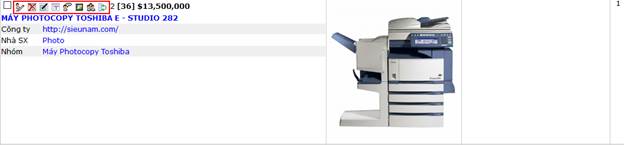
5.2: Các nội dung cập nhật tương tự bước 4 phần thêm sản phẩm

Thêm phần thêm giá gốc sản phẩm (1). Chọn Cập nhật (2) để lưu lại.

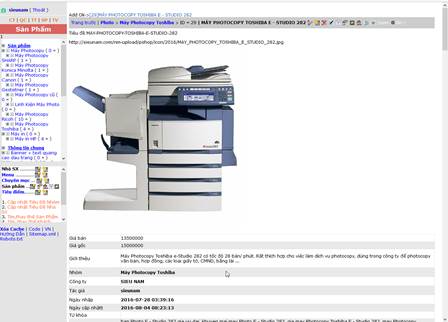
Sản phẩm sau khi cập nhật xong
Thêm ảnh sản phẩm
Bước 6: Tại trang danh sách sản phẩm
6.1: Chọn  để thêm ảnh cho slider
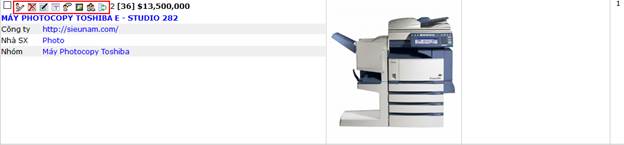
6.2: 1: Thêm ảnh
2: Nhấn Thêm để lưu ảnh
3: Chọn Xóa bên dưới ảnh đã thêm để xóa ảnh
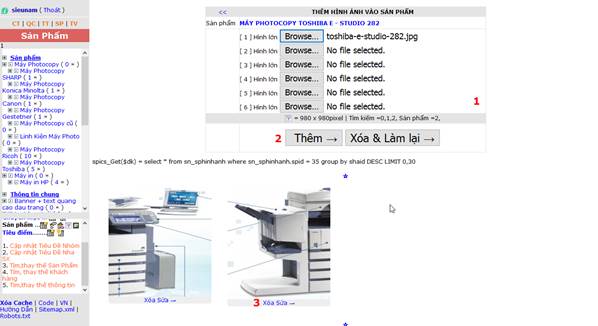
Chú ý: Sản phẩm có thể có nhiều hình, nhưng một lần thêm tối đa là 6 hình. Sau khi thêm xong, muốn thêm nhiều hơn thì lặp lại các bước 1, 2 ở 6.2.
II. Xóa sản phẩm
Bước 1: Tại menu trái, chọn biểu tượng  bên cạnh mục sản phẩm để xem danh sách sản phẩm
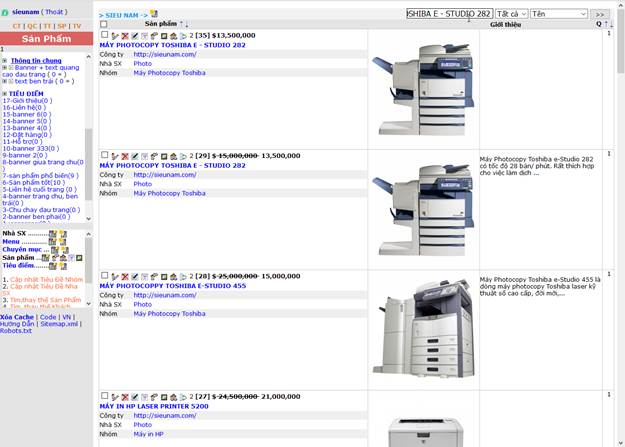
Bước 2: Tại sản phẩm muốn xóa, chọn  để xóa sản phẩm
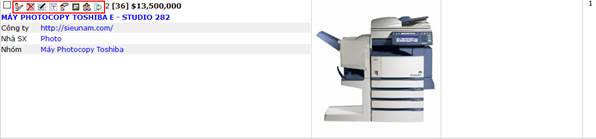
Bước 3: Chọn Xóa để xóa hoàn toàn sản phẩm