Kích hoạt API & Đăng ký ứng dụng
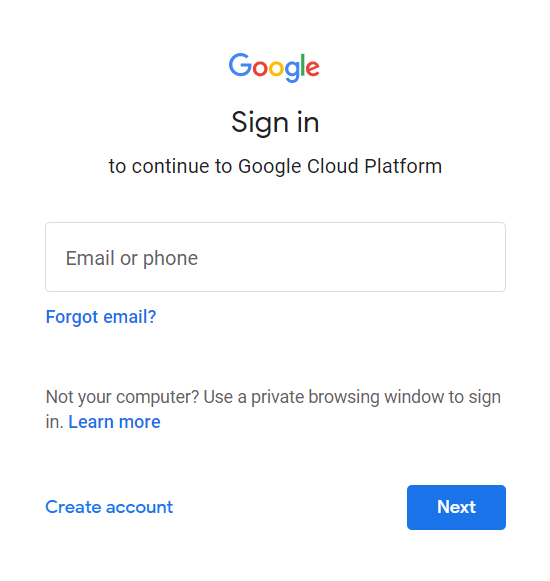
1. Đăng nhập để tiếp tục đến Google Cloud Platform
Truy cập https://console.cloud.google.com/?hl=vi và đăng nhập để vào bảng điều khiển Google Cloud.
2. Tạo một dự án
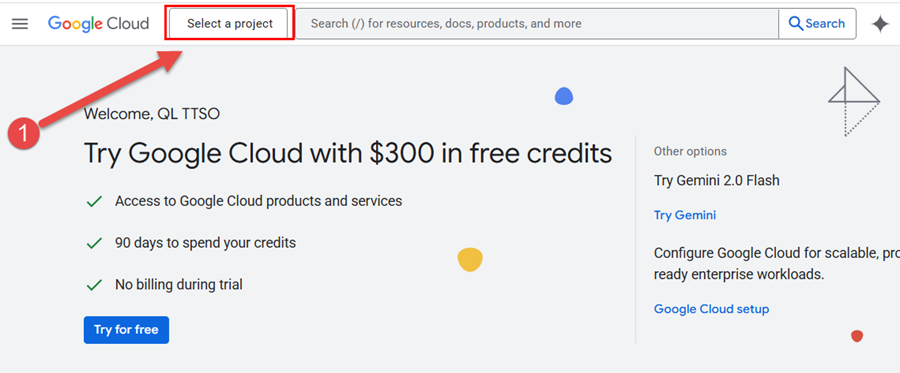
B1: Nhấp vào nút dự án ở menu trên cùng bên trái Chọn Select a Project nếu chưa có dự án nào, hoặc tên dự án cũ nếu đã có dự án
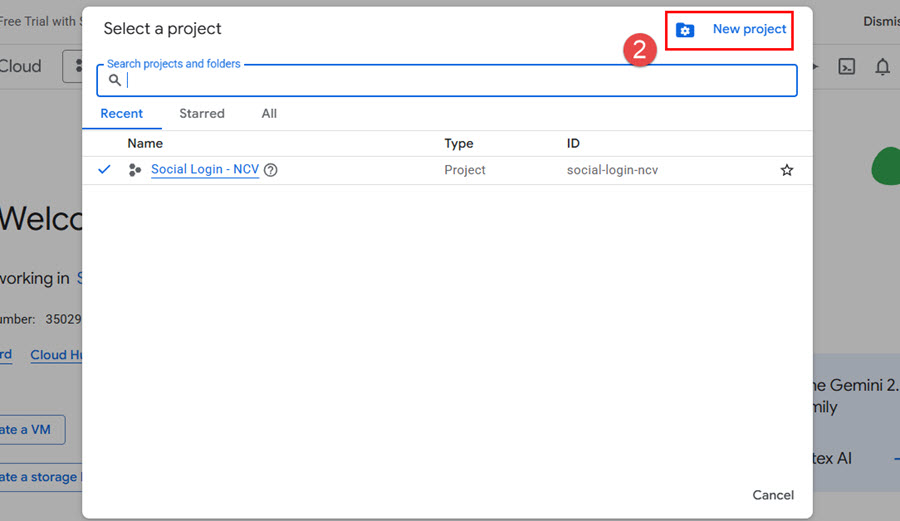
B2: Tại Cửa sổ bật lên Chọn New project (DỰ ÁN MỚI) để tạo dự án.
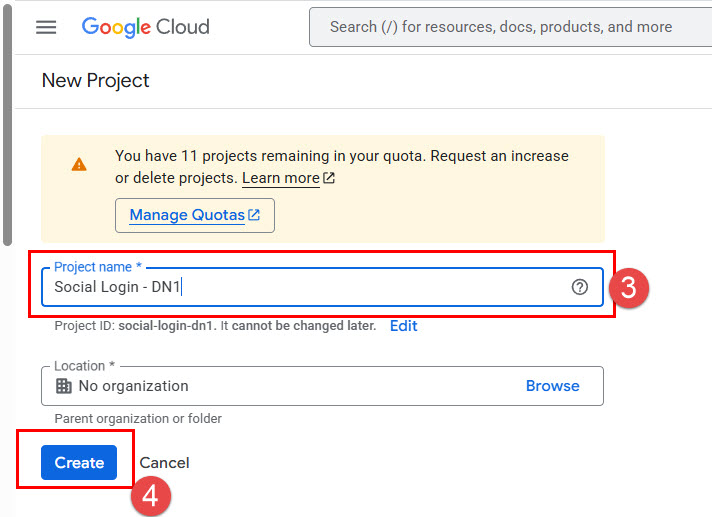
B3: Nhập Project name và nhấp vào nút CREATE
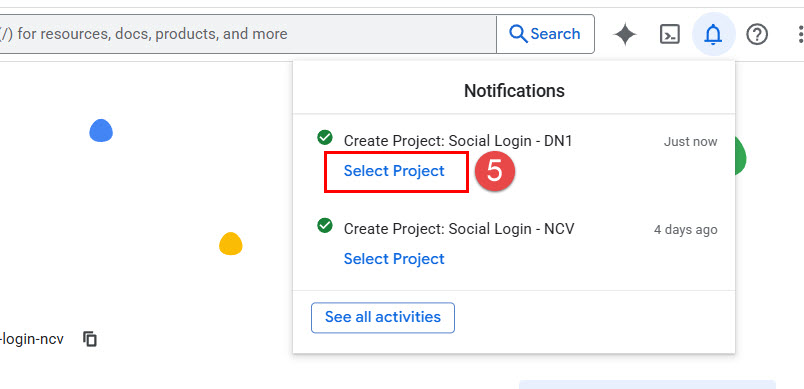
B4:Sau khi hệ thống tạo Project -> Vào Select Project vừa tạo
3. Cài đặt OAuth consent screen
B1: Vào Menu
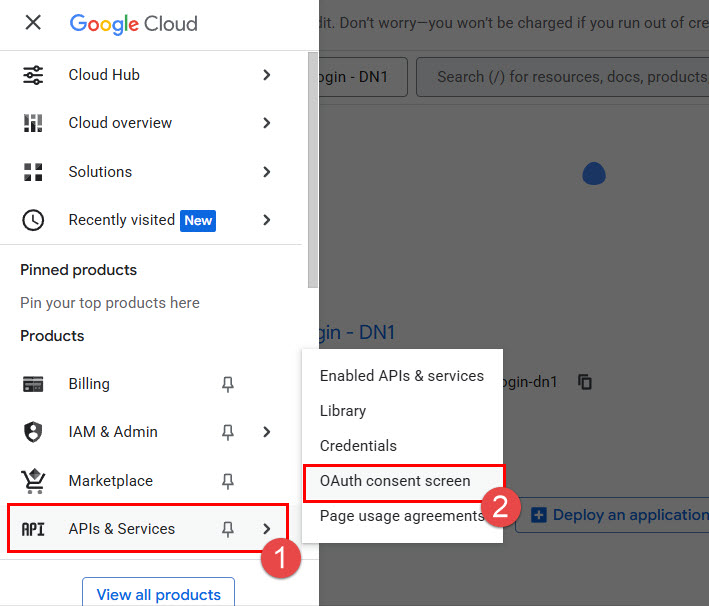
1/ Vào Menu tại Góc trái phía trên -> Chọn APIs & Services -> OAuth consent screen 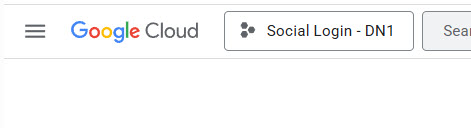
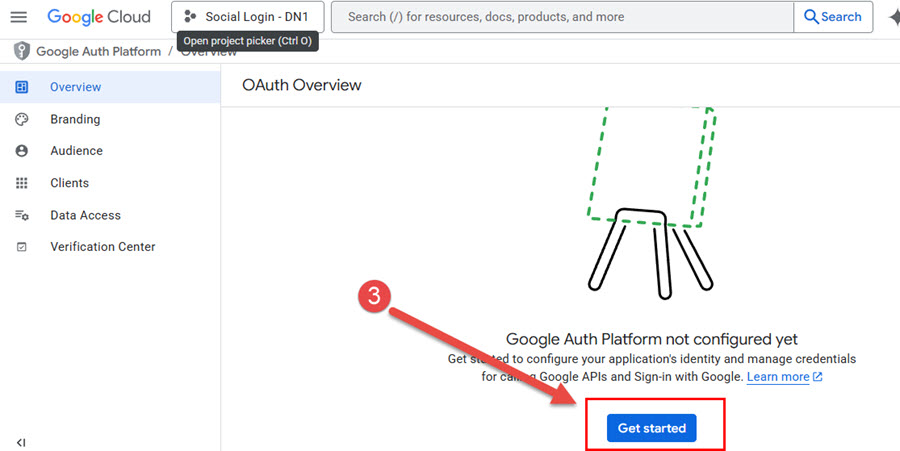
2/ Tại Overview -> Chọn Get started
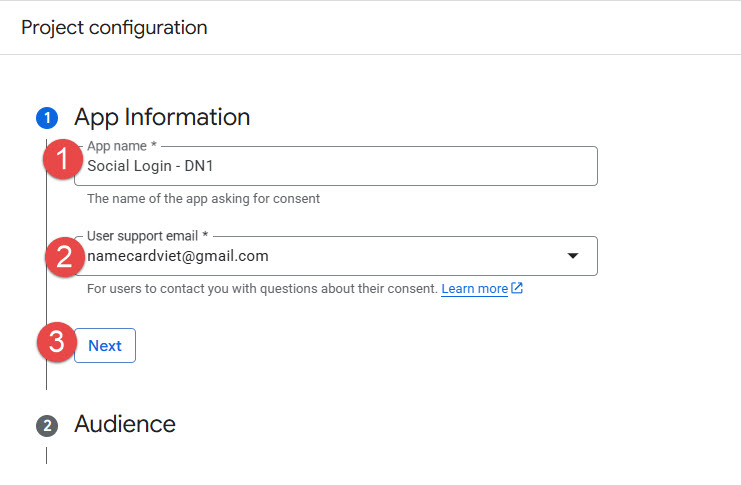
B2: Nhập thông tin App
Làm theo các bước trong phần Project Configuration
1/Nhập App Name, User support Email -> Next
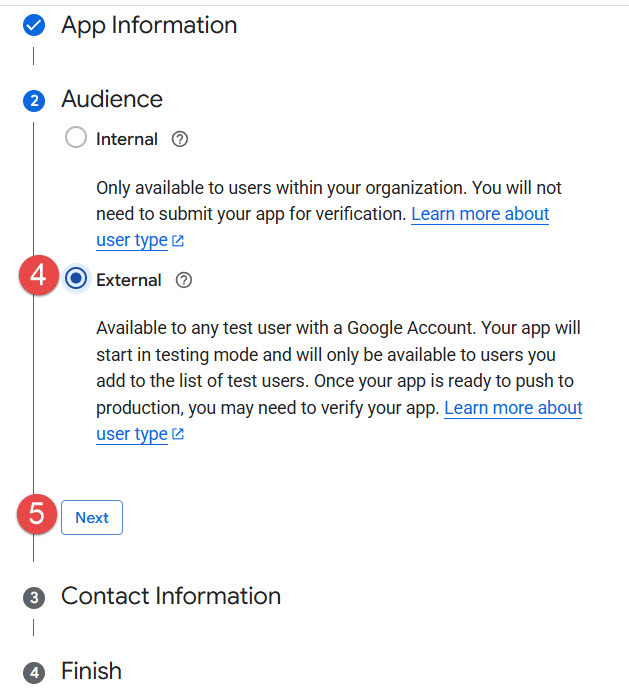
2/ Chọn External -> Next
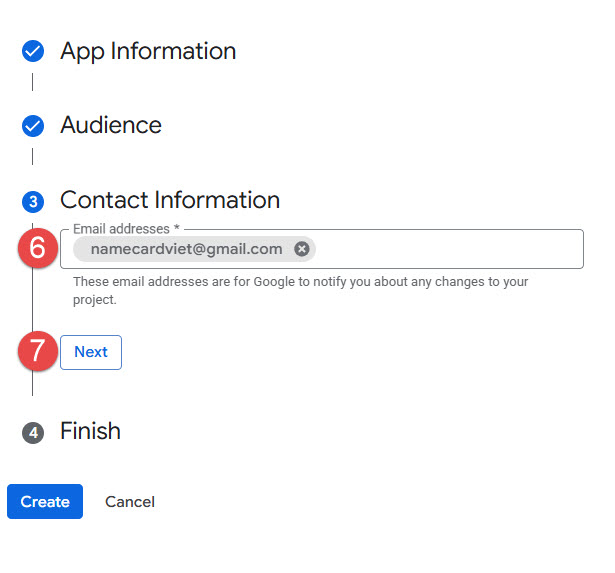
3/ Nhập lại Email -> Next
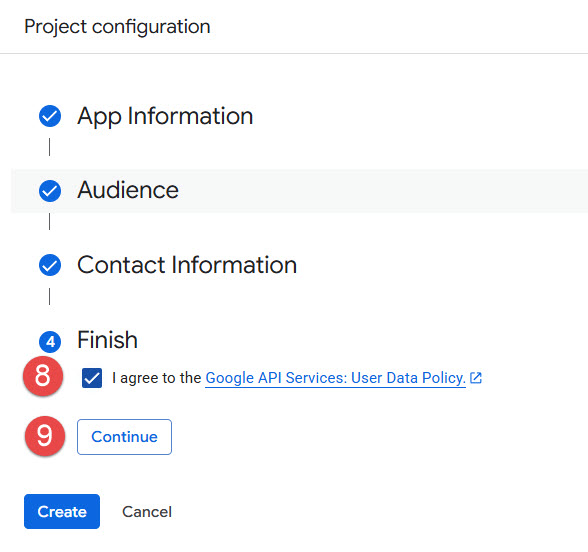
4/ Check vào I agree to the Google API Services: User Data Policy -> Create
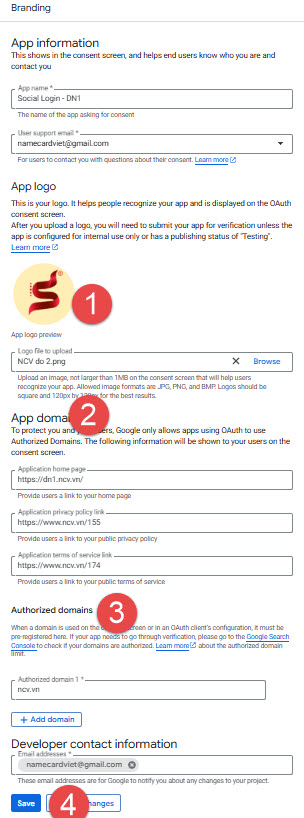
B3: Branding
1/ Nhập các thông tin liên website quan dự án -> Save
B4: Scopes
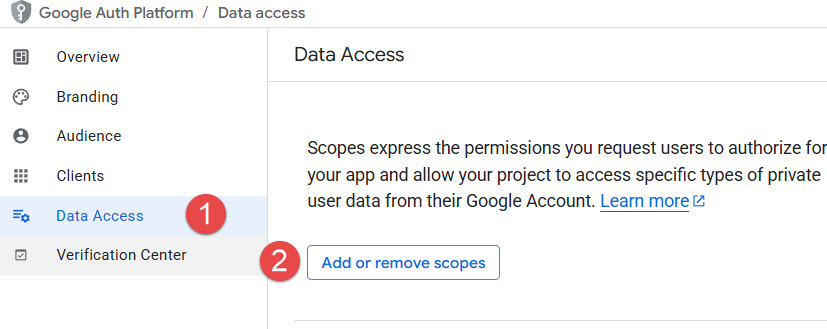
1/Tại menu bên trái, Chọn Data Access -> Add or remove scopes
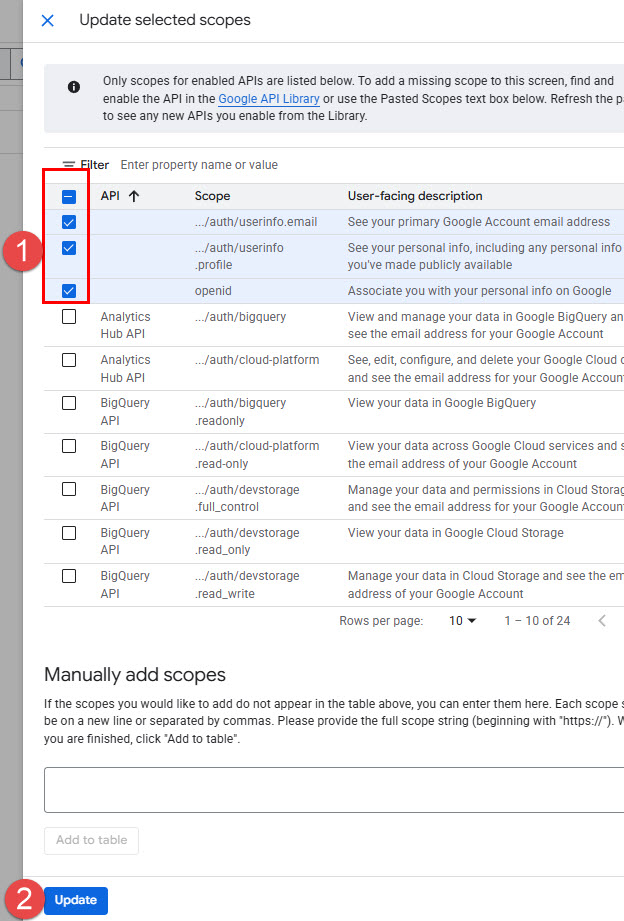
2/ Chọn ba Scopes API bắt buộc:
- …/auth/userinfo.email
- …/auth/userinfo.profile
- openid
-> Update
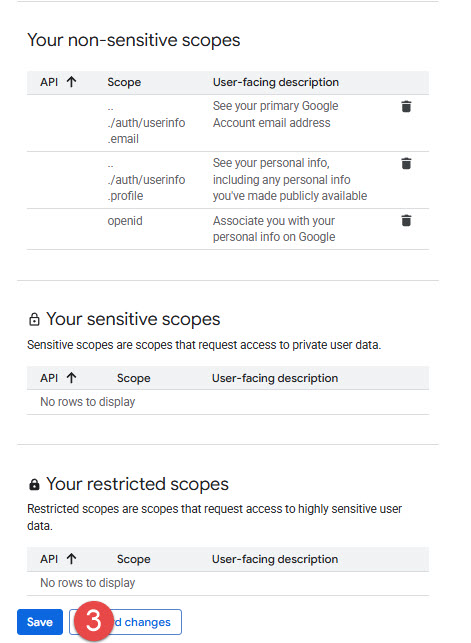
Sau khi chuyển về màn hình Data Access -> Save
B4: Clients
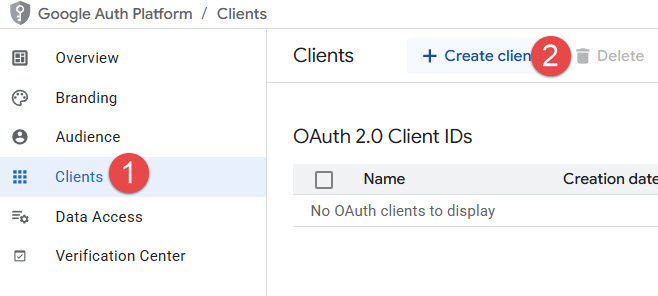
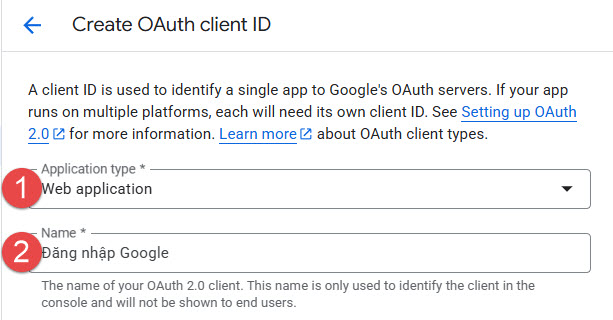
1/ Tại Menu -> Chọn Clients -> Create client
2/ Tại Application type -> Chọn Web application, Sau đó nhập tên dự án (Tên này sẽ được hiện cho người dùng xem)
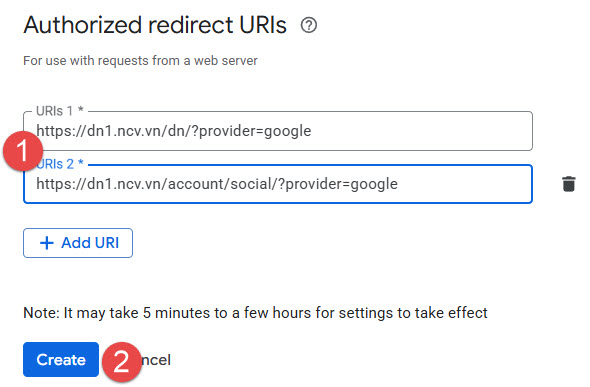
3/ Tại cuối trang, mục Authorized redirect URIs nhập các đường dẫn sẽ sử dụng để gọi phần kết nối với Google. VD, với plugin UM member, dùng
- https://www.yoursitedomain.com/dn?provider=google
- https://www.yoursitedomain.com/dk?provider=google
- https://www.yoursitedomain.com/account/social?provider=google
=> Create
=> Copy & lưu lại Client ID & Client secret để kết nối